

この記事の結論: SteamDBでゲームの過去最安値を調べるには、steamdb.info でゲーム名を検索し、「Price history」の項目を見ればOKです。ブラウザ拡張機能を入れれば、Steamストア上に最安値が自動表示されるようになり、さらに便利になります。
セール中に「この割引って本当にお得なの?」と迷った経験はないでしょうか。
表示されている割引率が大きくても、過去にもっと安くなっていることは珍しくありません。
本記事では、SteamDBで過去最安値とセール履歴を調べる方法を、初心者向けに手順つきで解説します。
SteamDBとは?
SteamDBは、Steamのゲーム価格・セール履歴・プレイヤー統計などをまとめた非公式のデータベースサイトです。 2012年から運営されているコミュニティ主導のサイトで、料金は完全無料。URLは steamdb.info です。
Steam公式ストアでは確認できない、以下のような情報がわかります。
- ゲームごとの過去最安値(Lowest Recorded Price)
- 価格推移のグラフ(過去のセール履歴)
- 現在のプレイヤー数・同時接続数
- 世界各国での販売価格
なお、SteamDBはValve(Steam運営元)の公式サービスではありません。
この点だけ理解した上で利用してください。
SteamDBで過去最安値を調べる方法
もっともよく使う「過去最安値の確認」の手順は以下の通りです。
- steamdb.info にアクセスする
- ページ上部の検索ボックスにゲーム名を入力する
- 検索結果から該当ゲームをクリックする
- ゲームページの「Price history」を確認する
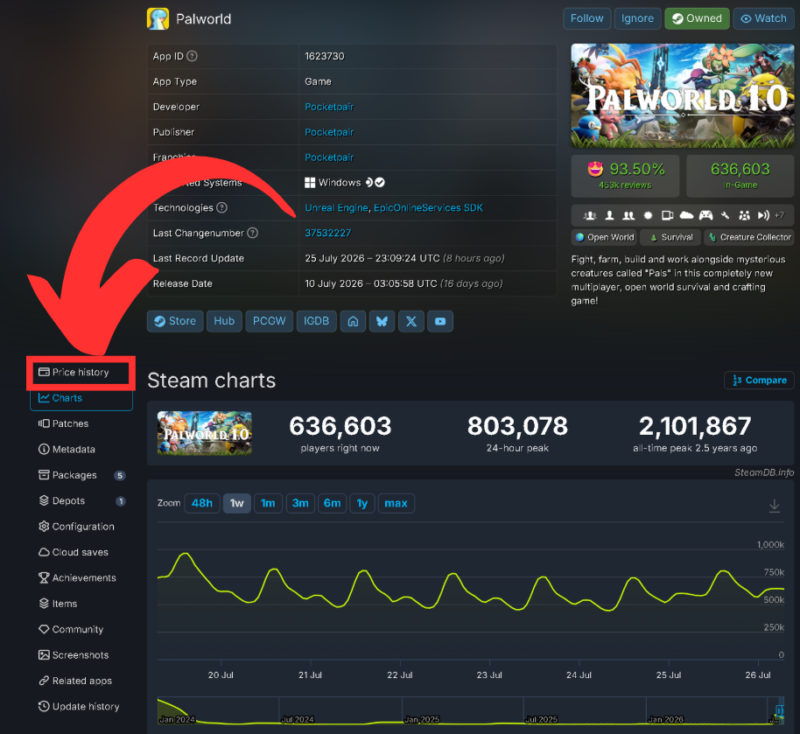
これで過去の販売価格と割引率がグラフで表示されます。グラフにカーソルを合わせると、その時点の価格と割引率が表示されます。
最初に通貨を日本円に設定する
初めて使うときは通貨設定を日本円にしておきましょう。
- ゲームページ右上の「Set your currency」をクリック
- 「Japanese Yen」を選択する
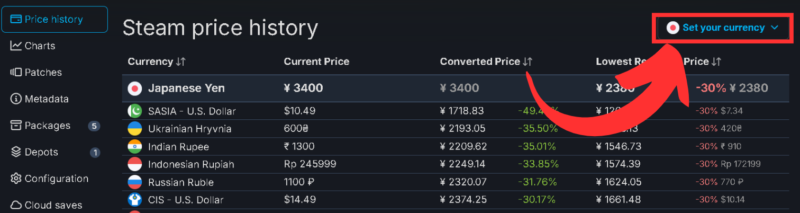
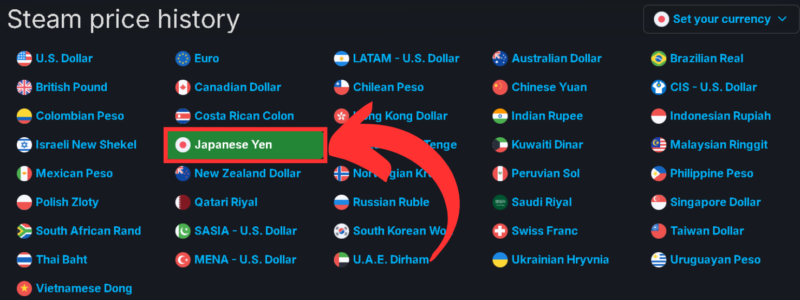
これで日本での過去最安値が円で表示され、判断しやすくなります。

「今が買い時か」を判断するポイント
過去最安値を見たら、次の3点をチェックすると買い時がわかります。
1. 現在価格と過去最安値を比べる
| 現在価格と最安値の差 | 判断 |
|---|---|
| 同じ(最安値タイ) | 買い時 |
| 差が5%以内 | ほぼ買い時 |
| 差が10%以上 | 次のセールを待つのも手 |
2. セールの頻度を見る
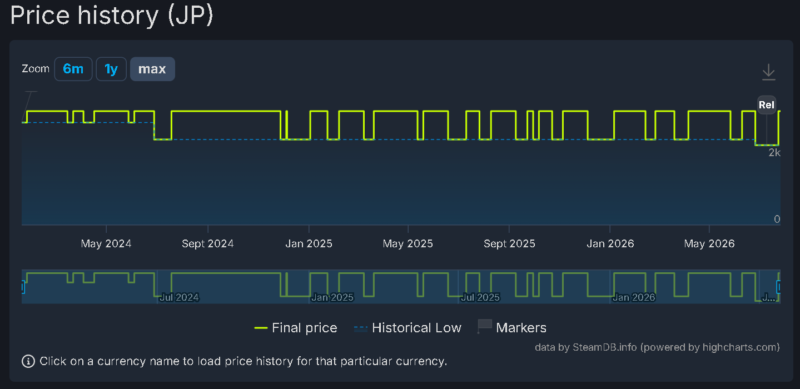
下にスクロールすると価格推移が見れます。
価格が頻繁に下がっているゲームは、待てばまた安くなる可能性があります。逆に長期間セールがないゲームは、今が貴重なチャンスかもしれません。
3. 割引率の傾向を知る
一般的に、発売からの経過年数で割引率の傾向が変わります。新作は10〜30%オフ程度、発売1年ほどで50〜66%オフ、2年以上経つと75〜90%オフになることが多いです。
(先ほどのパルワールドのグラフを見ると最近30%オフで最安値を更新しました。
最安値が更新されたゲームはしばらく最安値が更新されないため次回の30%オフで購入する判断ができます)
セール中のゲームを一覧で探す方法
SteamDBは個別確認だけでなく、セール中のゲームを条件で絞り込むのにも便利です。
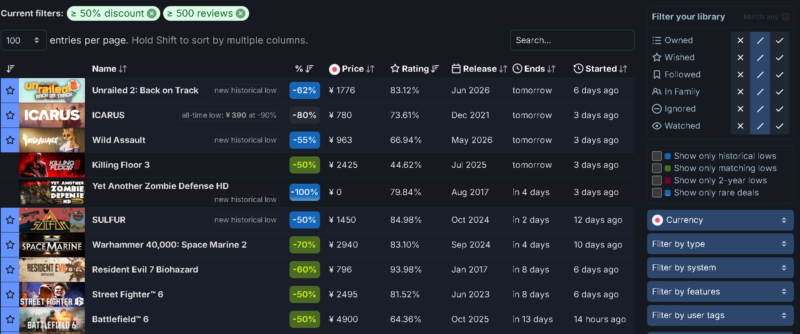
- トップページの「Sales」をクリック
- セール中のゲームが一覧表示される
- 価格・割引率・評価などで並び替えできる
価格の色分けの意味
Salesページでは価格に色がつくことがあります。それぞれの意味は以下の通りです。
| 色 | 意味 |
|---|---|
| 緑 | 過去最安値タイ |
| 青 | 過去最安値を更新中(歴代最安) |
| 紫 | 過去2年以内の最安値タイ |
青色のゲームは歴代で一番安い状態なので、狙っているタイトルが青くなっていたら迷わず買いです。
ウィッシュリストと連携する
SteamアカウントでSteamDBにログインすると、ウィッシュリスト連携が使えます。Salesページのフィルターで「Show only wishlisted」にチェックを入れると、自分の欲しいゲームのセール状況だけを一覧表示できます。大型セール中の確認が一気にラクになります。
ブラウザ拡張機能を入れるとさらに便利
SteamDBには公式のブラウザ拡張機能(Chrome / Firefox / Edge / Opera対応)があります。
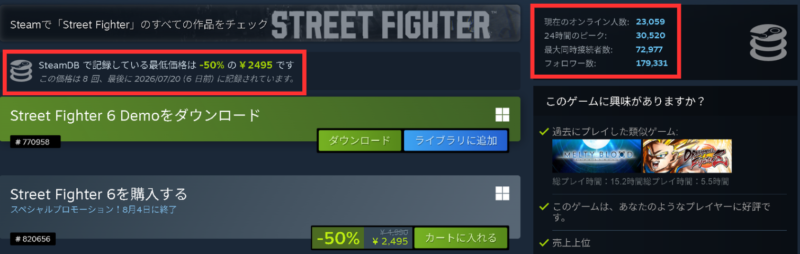
これを入れると、ブラウザのSteamのストアページに過去最安値が直接表示されるようになります。
- ストアページを開くだけで過去最安値と割引率がわかる
- SteamDBの詳細ページにワンクリックで移動できる
- 現在のオンラインプレイヤー数も表示される
導入手順
- Chrome Web Store(またはFirefox Add-ons)で「SteamDB」と検索
または こちらのリンク から飛べます。
https://chromewebstore.google.com/detail/steamdb/kdbmhfkmnlmbkgbabkdealhhbfhlmmon?hl=ja - 拡張機能を追加する
- Steamのストアページを開くと、価格の近くに最安値が表示される
インストールするだけで動くので、面倒な設定は不要です。非公式拡張機能なので、導入前に提供元がSteamDB公式であることだけ確認しておきましょう。
よくある質問(FAQ)
Q. SteamDBは無料で使えますか?
A. はい、完全無料です。会員登録なしでも過去最安値やセール履歴を確認できます。
Q. SteamDBは安全ですか?
A. 2012年から運営されている有名なサイトですが、Valve公式ではありません。ログインする場合はSteam経由の認証で、パスワードをSteamDBに直接入力することはありません。
Q. 日本語に対応していますか?
A. サイト本体は英語ですが、価格を日本円表示に設定できます。ブラウザの翻訳機能を使えば問題なく利用できます。
Q. スマホでも使えますか?
A. ブラウザからアクセスすれば使えます。ただし拡張機能はPCブラウザ向けです。
Q. 過去最安値はどこを見ればいい?
A. ゲームページの「Price history」または各国価格表の「Lowest Recorded Price」で確認できます。
まとめ
SteamDBの使い方を整理します。
- ゲーム名で検索 →「Price history」で過去最安値とセール履歴を確認
- 現在価格が最安値と同じか5%以内なら買い時
- 「Sales」ページの青ハイライトは歴代最安のサイン
- ログイン+ウィッシュリスト連携で欲しいゲームだけ絞り込める
- ブラウザ拡張機能でSteamストアに最安値を直接表示できる
過去最安値を知っているだけで、セールでの買い物の精度が大きく上がります。
まずは気になっているゲームをひとつ検索してみてはどうでしょうか。
なお、SteamDB以外のゲーマー向け便利サイトは
[PCゲーマーが使える便利サイト7選]でまとめています。あわせてご覧ください。


コメント