
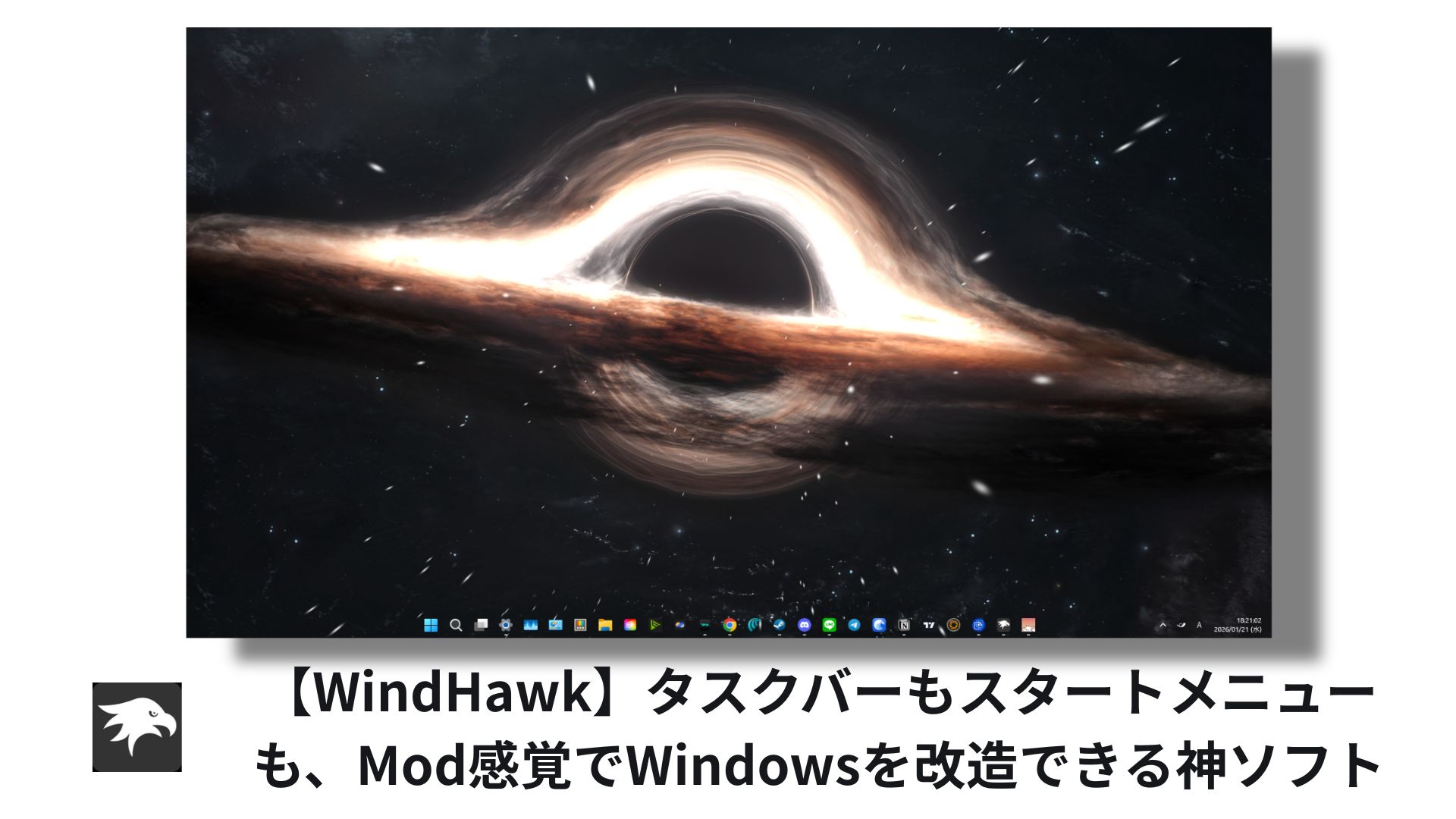
1.はじめに
Windowsのデスクトップ、「もっとこうなればいいのに…」と思ったことはありませんか?
- タスクバーを細くしたい
- スタートメニューの挙動を変えたい
- 昔のWindowsのようなデザインに戻したい
これらを一発で解決するのが「WindHawk」です。
この記事では、WindHawkの魅力と具体的な設定方法を徹底解説させていただきます!
2. WindHawkとは?
WindHawkは、Windowsのシステムやアプリケーションをカスタマイズするための
「Mod(モジュール)」を集めたプラットフォームです。
- 安全性が高い: システムファイルを直接書き換えないため、動作が安定しています。
- オープンソース: 透明性が高く、世界中の開発者が参加しています。
- Mod形式: 必要な機能だけを選んでインストールできます。
3. WindHawkの導入ステップ
初心者の方でも迷わないように、インストールから最初のMod適用までの流れをまとめました。
| ステップ | 手順内容 | 詳細・注意点 |
| 1. ダウンロード | WindHawk公式サイトへアクセス | 「Download」ボタンをクリックしてインストーラーを取得。 |
| 2. インストール | ダウンロードした .exe を実行 | 標準インストールでOKです。 |
| 3. 初回起動 | WindHawkを起動 | 画面右上の「Explore」タブをクリックしてModを探します。 |
| 4. Modの選択 | 好きなModを選んで「Install」 | インストールすると即座にシステムに反映されます。 |
| 5. 設定変更 | 「Settings」タブで詳細調整 | Modごとに独自のカスタマイズ設定が可能です。 |
1. ダウンロード
WindHawk公式サイトへアクセス
「Download」ボタンをクリックしてインストーラーを取得。
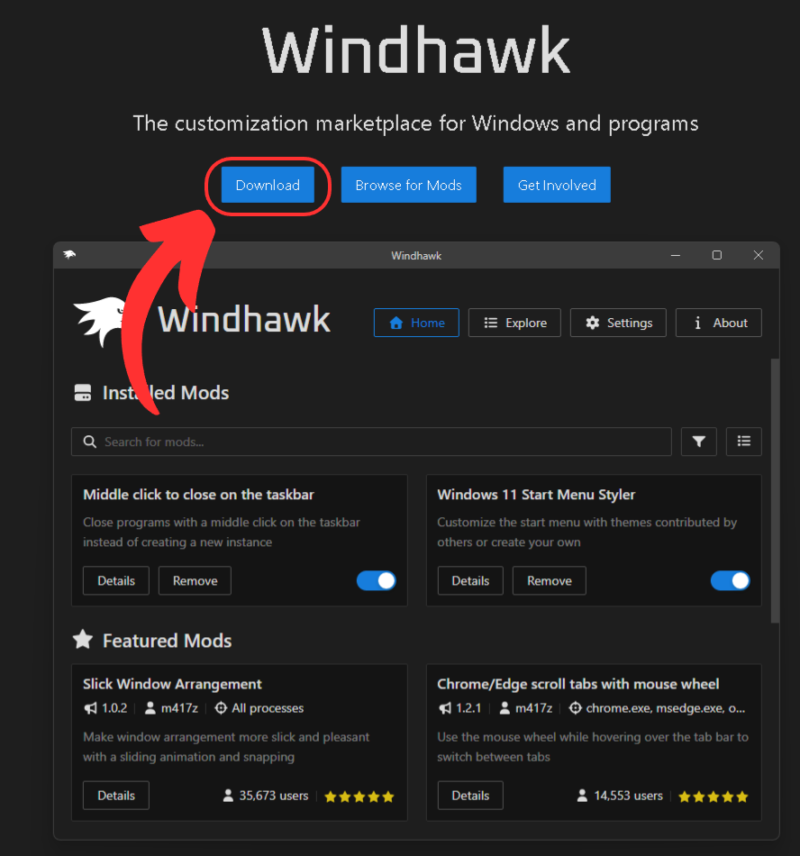
「windhawk_setup.exe」を適当なフォルダに配置し起動。
2. インストール
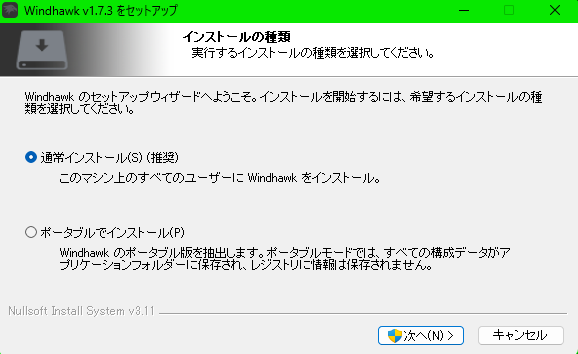
そのまま「次へ」をクリック。
管理者権限を要求されますがそのまま「はい」をクリック。
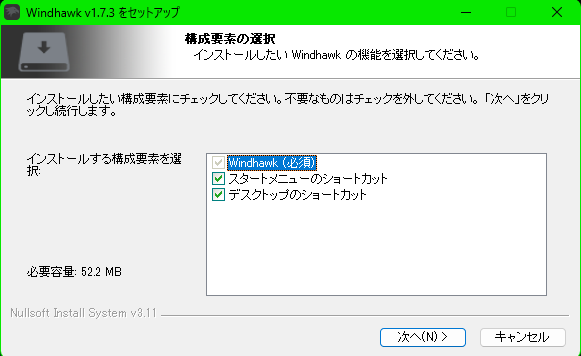
「次へ」をクリック。
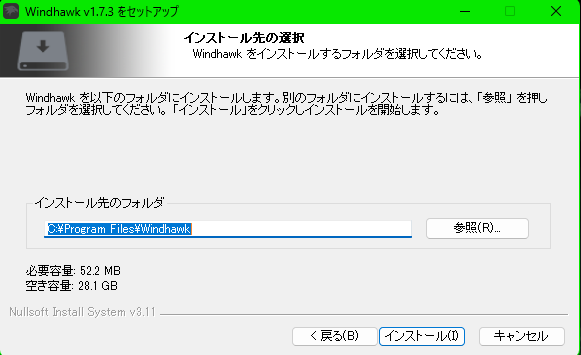
インストールフォルダに問題がなければ「インストール」をクリック。
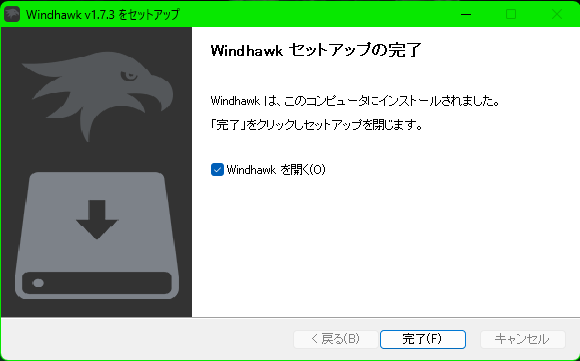
インストール完了、そのまま「完了」を押してWindHawkを起動します。
3. 初回起動、Modの選択
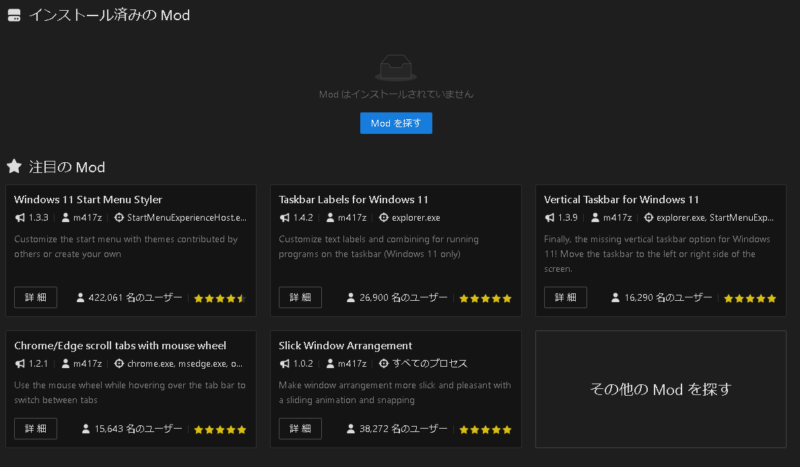
青いボタンの「Modを探す」もしくは下の★注目のModからModを探すことができます。
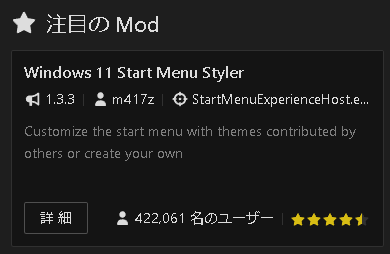
注目のMod一番上にあった「Windows 11 Start Menu Styler」をインストールしてみようと思います。
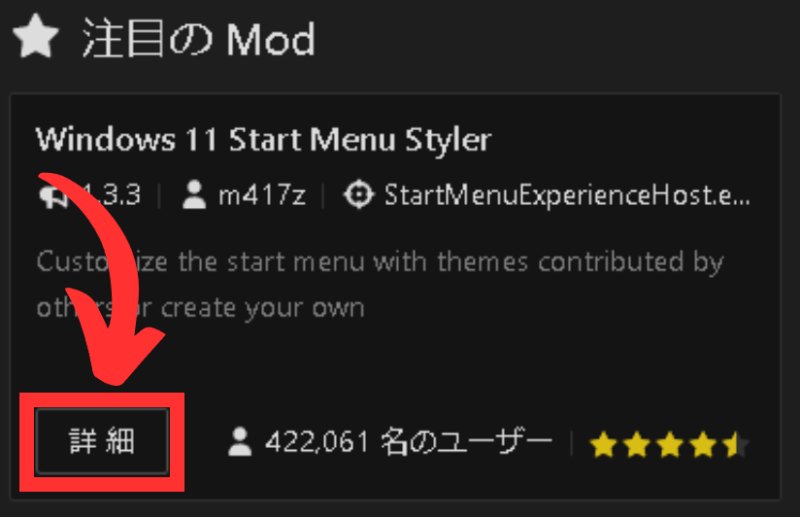
Modの「詳細」をクリック。
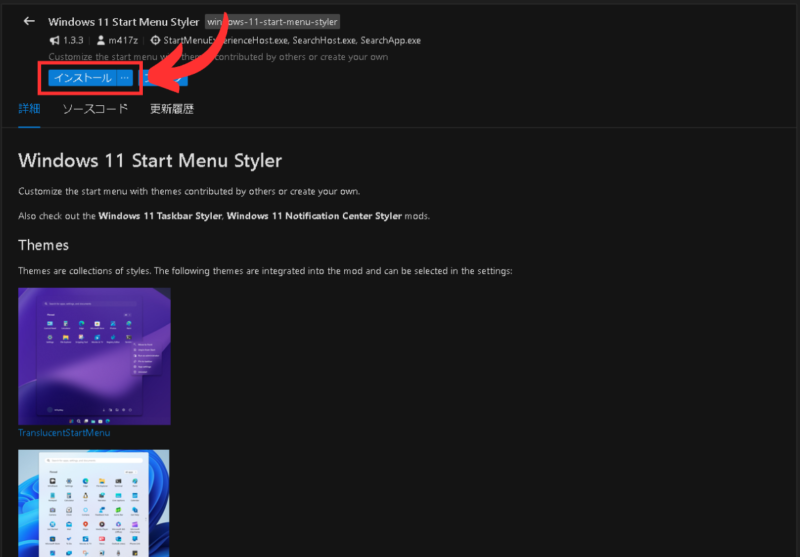
「インストール」をクリック。
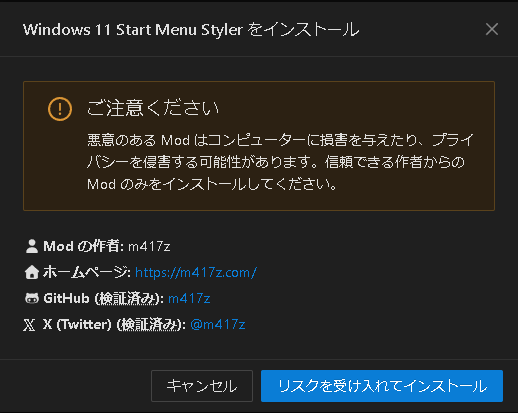
ポップアップが表示されますが「リンクを受け入れてインストール」をクリック。
少し不安になるような表示ですが絶対とは言い切れませんが利用者数が多いModであれば基本は大丈夫だと思います。
今回のModは42万人のユーザーが利用しています。(Mod選択時の「詳細」ボタンの右側にユーザー数が記載されています)
4. Modの設定変更
さて、Modをインストールするとホームページにインストール済みのModが表示されます。
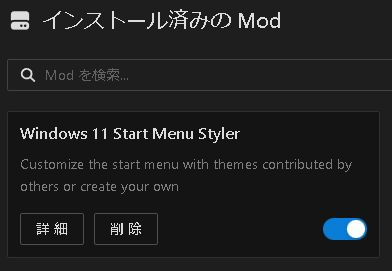
こちらの詳細をクリック。(Modを無効化したいときは右下の青いトグルボタンでオンオフできます)
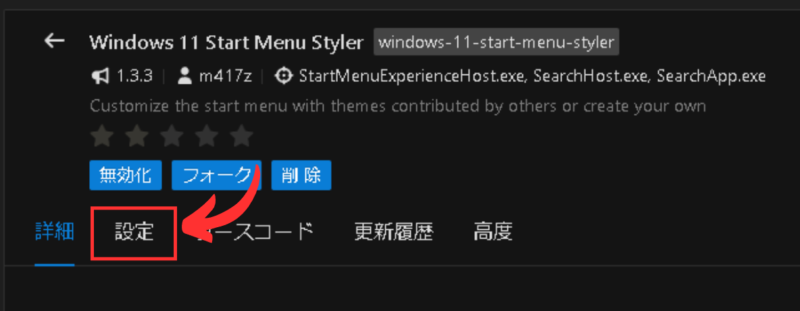
設定をクリック。(Modを削除したいときはここで削除をクリックすることで削除できます)
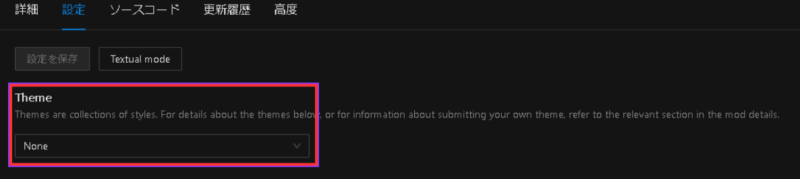
こちらのThemeからお好みで選択。
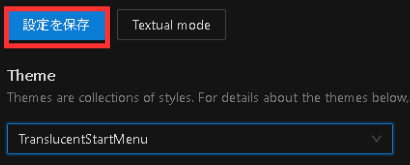
Themeを変更すると設定を保存が押せるようになるのでクリック。
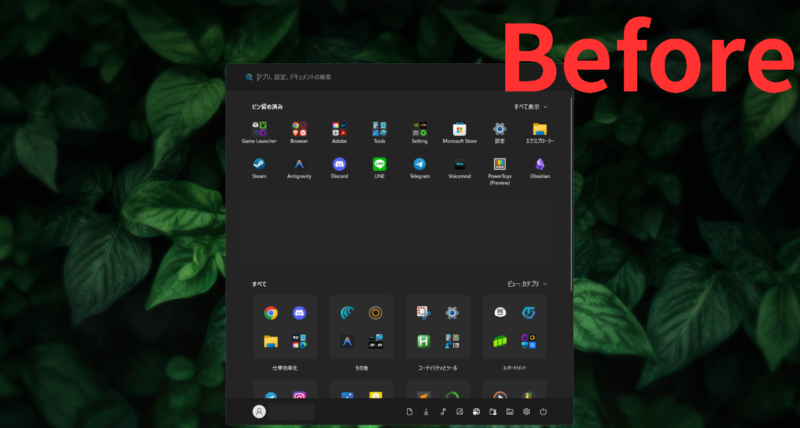
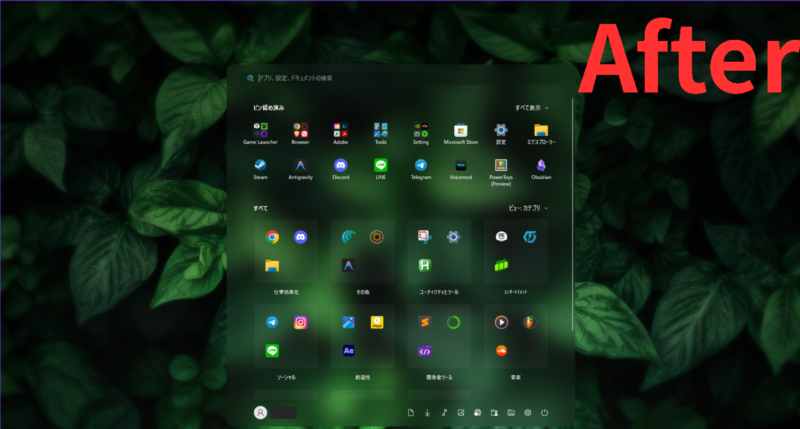
比較です。Windowsのスタートメニューが半透明になっていることが確認できます。
他のModもほとんど同様に「詳細」→「インストール」→「設定」→「テーマ変更」→「保存」の流れです。
4. 厳選!おすすめMod 5選
WindHawkでのおすすめModとその簡単な詳細です。
1. Windows 11 Taskbar Styler
【タスクバーの形状・透明度を自由自在に】
標準のWindows 11では不可能な「タスクバーのフローティング(浮いたようなデザイン)」や、
完全な透明化を実現します。



2. Windows 11 Notification Center Styler
【通知センターをガラスのように美しく】
通知パネルやカレンダーのデザインを、システム全体のテーマに合わせて洗練されたものに変更します。
タスクバーを透明化したなら、通知センターも同じように透過させるのが統一感を出すコツです。
3. Taskbar tray system icon tweaks
【システムトレイを極限までミニマルに】
時計の横にあるアイコン(音量、Wi-Fi、隠れたインジケーターなど)の挙動を細かく制御します。
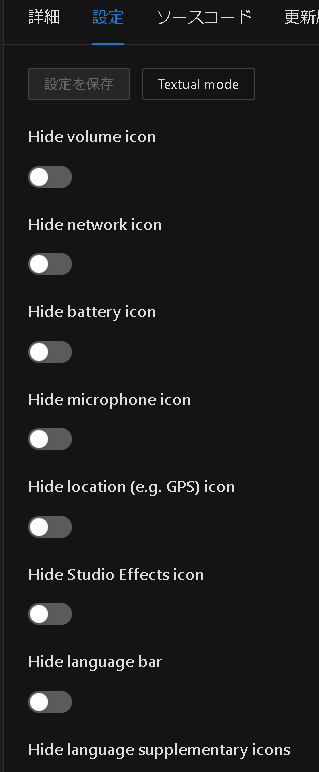
設定から表示切り替えができます。
4. Taskbar Dock Animation
アイコンにマウスを乗せた際やアプリ起動時に、macOSのドックのような「跳ねる」「膨らむ」アニメーションを追加します。
単なる見た目だけでなく、「今どのアイコンを触っているか」が直感的にわかるようになるわりと実用的なModです。
5. デメリットと注意点
あえてマイナス面も正直に伝えます。
- リソース消費: 多くのModを入れすぎると、わずかですがバックグラウンドでメモリ(RAM)を消費します。
- 競合の可能性: 同様のカスタマイズソフトと併用すると、表示がバグる(文字化けやクラッシュ)ことがあります。
- 英語UI: 2026年現在、多くのModの説明文が英語です。
6. まとめ
Windowsを一段おしゃれに作り変えるなら、
WindHawkは今最も熱いツールです。Modを入れ替えるだけで、毎日使うPCの作業効率も気分も爆上がりします!
情報ソース
- WindHawk Official Mod Gallery:https://windhawk.net/mods
- 開発者ブログ(Ramen Software): Windhawk, the customization marketplace for Windows programs – Ramen Software
- WindHawk公式サイト: Windhawk Official Website
- GitHub: GitHub – ramensoftware/windhawk
コメント